
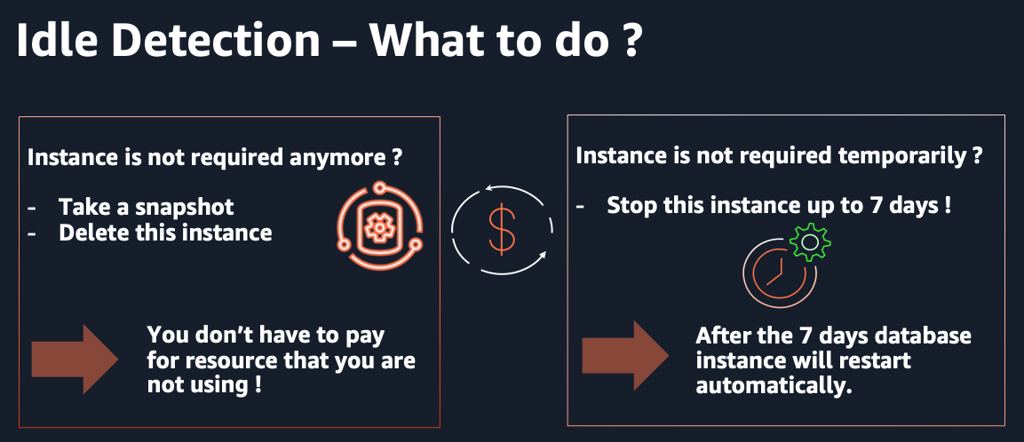
Instances RDS inactives — celles sans connexions ou sessions actives — engendrent toujours des coûts mensuels.
Les sous-titres sont disponibles en anglais, français et espagnol. Cliquez ici pour obtenir la masterclass complète.
Comment identifier ?
Vous pouvez identifier les instances RDS inactives en utilisant les méthodes suivantes :
Dans notre Rapport d'optimisation des coûts, vérifiez dans la section RDS - Instances inactives.
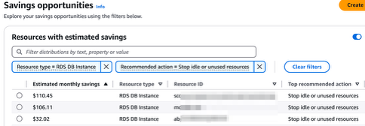
Dans la console AWS, accédez au Centre d'optimisation des coûts et filtrez par Instance de base de données RDS avec l'action recommandée définie sur Arrêter:
Dans la console AWS, allez à Trusted Advisor, puis sélectionnez la section d'optimisation des coûts. Cliquez sur Instances de base de données RDS inactives Amazon pour voir la liste :

Dans la console AWS, allez au service RDS, puis sélectionnez la section Bases de données.Recherchez des instances avec Activité actuelle = 0 sessions ou connexions (cette information peut ne pas toujours être visible). Cliquez sur Surveillance et examinez les données pour au moins les 4 dernières semaines (6 mois recommandé). Confirmez que le diagramme DatabaseConnections est vide, comme montré dans l'exemple ci-dessous :
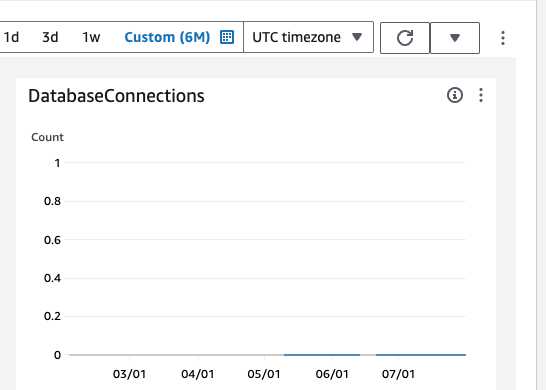
Examinez d'autres diagrammes de surveillance pour déterminer si la base de données RDS peut être supprimée. Consultez votre équipe avant de procéder à toute suppression.
Comment réparer ?
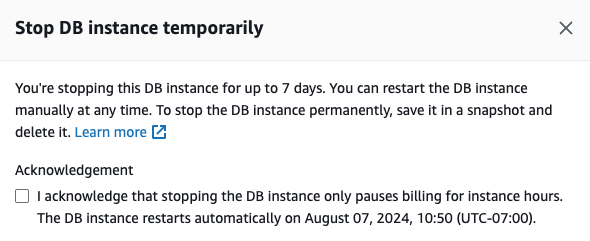
Arrêter temporairement la base de données :
Assurez-vous que la base de données RDS n'est plus nécessaire avant la suppression. Dans la console AWS, allez au service RDS, puis sélectionnez la section Bases de données. Choisissez la base de données que vous souhaitez arrêter.
Si vous n'êtes pas sûr, cliquez sur Actions > Arrêter temporairement. Cela arrêtera la base de données pendant 7 jours et la redémarrera automatiquement, permettant à votre équipe de vérifier si la base de données est toujours nécessaire.
Supprimer définitivement la base de données :
Si vous êtes certain que la base de données n'est plus nécessaire, cliquez sur Actions > Supprimer. Gardez les options par défaut pour créer un instantané final, que vous pourrez supprimer plus tard si ce n'est pas nécessaire.
Remarque : Si les instances RDS sont provisionnées automatiquement (par exemple, via CloudFormation ou Terraform), mettez à jour votre infrastructure en tant que code (IaC) pour refléter ces changements.