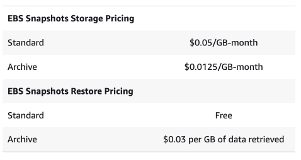
 Les Snapshots Amazon EBS coûtent 50 % de moins que les volumes EBS, mais les coûts peuvent s'accumuler rapidement—surtout avec les snapshots automatiques. Nous recommandons d'archiver ou de supprimer les snapshots de plus d'un an. Les snapshots archivés coûtent 75 % de moins, mais la récupération entraîne un coût supplémentaire.
Les sous-titres sont disponibles en anglais, français et espagnol. Cliquez ici pour obtenir la masterclass complète.
Comment identifier?
Vous pouvez identifier les snapshots anciens ou inutilisés EBS Snapshots en utilisant les méthodes suivantes :
À partir de notre Rapport d'optimisations des coûts, regardez la section EBS - Anciens instantanés.
Dans la console AWS, accédez au service EC2, puis sélectionnez la section Snapshots. Filtrez par Date de création pour identifier les snapshots les plus anciens. Filtrez par Taille du volume pour prioriser les snapshots plus volumineux (coût : 5 $/mois par 100 Go stockés).
Dans la console AWS, allez à Facturation et gestion des coûts, puis sélectionnez la section Factures. Cliquez sur Elastic Compute Cloud (EC2), choisissez votre région, puis EBS, et recherchez"snapshot". Si des snapshots existent, vous verrez un élément de ligne comme ceci :

Dans l'exemple ci-dessus, environ 800 $ ont été dépensés pour les snapshots pour la période et la région sélectionnées. Supprimer tous les snapshots (si approprié) pourrait économiser 100 % de ce coût—800 $—avec juste quelques clics.
Comment corriger ?
Pour l'archivage :
Si vous souhaitez conserver le snapshot, envisagez l'archivage. Consultez le guide officiel : Archiver les snapshots Amazon EBS - Amazon EBS.
Durée minimale d'archivage : 90 jours.
Temps de restauration : Jusqu'à 72 heures, selon la taille du snapshot.
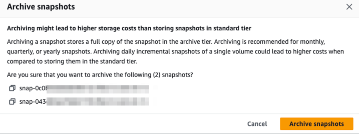
Remarque : Ne pas archiver les snapshots incrémentiels quotidiens.
Dans la console AWS, allez au service EC2, puis sélectionnez la section Snapshots. Filtrez par Date de création pour trouver les snapshots les plus anciens. Sélectionnez les snapshots que vous souhaitez archiver, puis cliquez sur Actions > Archivage > Archiver le snapshot.
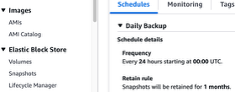
Allez à Gestionnaire de cycle de vie pour examiner vos politiques de cycle de vie pour les snapshots automatiques.
Pour la suppression :
Assurez-vous que le snapshot n'est plus nécessaire avant la suppression. Dans la console AWS, allez au service EC2, puis sélectionnez la section Snapshots. Filtrez par Date de création, sélectionnez un ou plusieurs snapshots, et cliquez sur Actions > Supprimer le snapshot. Confirmez la suppression dans la fenêtre contextuelle.
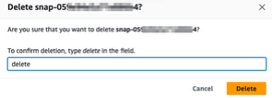
Remarque : Si les snapshots sont provisionnés automatiquement (par exemple, via CloudFormation ou Terraform), mettez à jour votre infrastructure en tant que code (IaC) pour refléter ces changements.