
Les instances EC2 sur-provisionnées ont un coût élevé et peuvent ne pas nécessiter la quantité de ressources provisionnées pour exécuter la charge de travail. Vous pouvez les redimensionner (réduire CPU/RAM) sans perturber l'utilisation normale.
Redimensionner implique d'ajuster le type d'instance pour mieux correspondre aux exigences de votre charge de travail. Par exemple, vous pourriez rétrograder d'une instance 4xlarge à une instance xlarge.
Opter pour les dernières technologies d'instance, telles que AWS Graviton, peut également réduire les coûts, bien que des vérifications de compatibilité puissent être nécessaires.
Les sous-titres sont disponibles en anglais, français et espagnol. Cliquez ici pour obtenir la masterclass complète.
Comment identifier ?
À partir de notre Rapport d'optimisations des coûts, vérifiez la section EC2_Rightsize.
Dans la console AWS : Allez dans le service EC2, puis sélectionnez la section Instances. Cliquez sur une instance, puis allez dans l'onglet Surveillance. Ajustez la plage de données à au moins les 4 dernières semaines (6 mois sont recommandés). Confirmez que le graphique d'utilisation du CPU (%) est bas, par exemple :
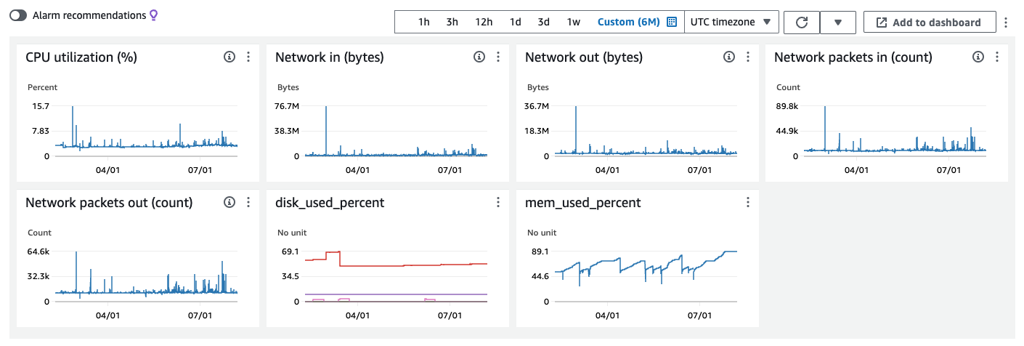
Si l’utilisation CPU maximum est de 15 % pendant cette période, vous pouvez en toute sécurité réduire le CPU provisionné d’un facteur 4. Cependant, vous devez également vérifier la mémoire. Si mem_used_percent culmine à 90 %, vous ne pouvez pas réduire la mémoire, mais vous pouvez quand même optimiser le processeur en basculant vers une classe d’instance différente avec la même allocation de mémoire
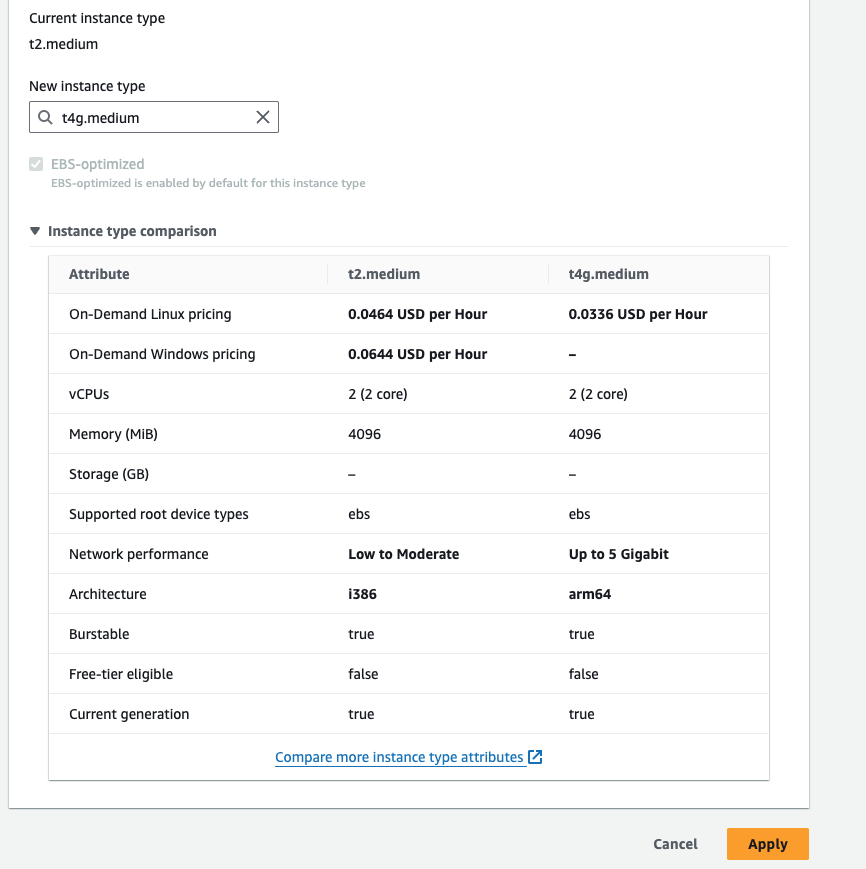
Pour ce faire, vérifiez votre type ou classe d'instance, puis référez-vous à https://aws.amazon.com/ec2/instance-types/ pour comparer votre vCPU et Mémoire avec d'autres classes.
Assurez-vous que le redimensionnement n'impactera pas les performances du réseau. Si nécessaire, examinez les métriques réseau de votre instance.
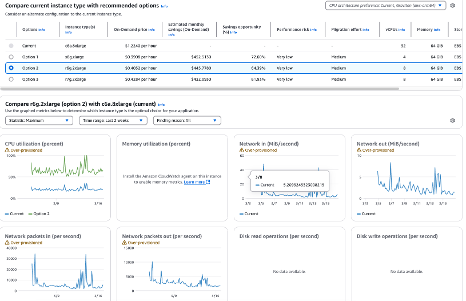
- Dans AWS Console, accédez au service AWS Compute Optimizer, puis sélectionnez la section EC2 Instances pour des recommandations personnalisées.
- Dans AWS, allez à Cost Optimization Hub et filtrez les opportunités d'économies par Instance EC2 avec l'action recommandée définie sur Redimensionner.
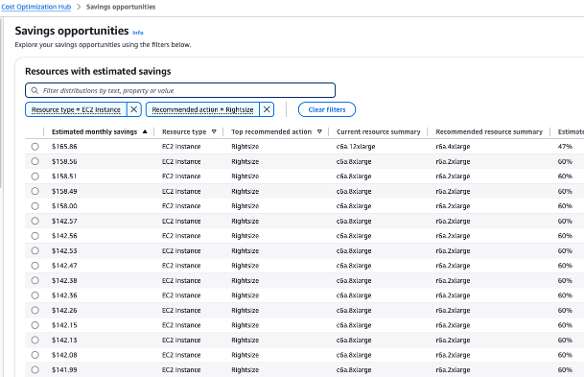
Remarque : Ces recommandations sont basées sur les 10 derniers jours. Confirmez toujours avec une période plus longue dans AWS Console. Cependant, cela fournit un bon aperçu du type d'instance recommandé et de son impact sur CPU.
Les métriques mémoire ne sont souvent pas rapportées par défaut dans AWS. Puisque la mémoire est critique pour le dimensionnement, connectez-vous à l'instance pour vérifier l'utilisation de la mémoire ou activez les métriques de mémoire EC2 dans CloudWatch.
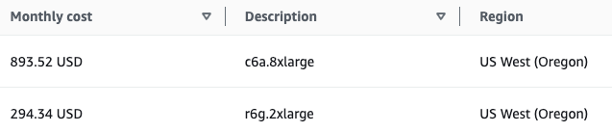
Utilisez le calculateur de prix AWS pour estimer les économies. https://calculator.aws/, Sélectionnez le service EC2 et comparez les prix de génération. Par exemple, le dimensionnement d'une c6a.8xlarge instance à un r6g.2xlarge pourrait économiser 602 $ par mois (réduction de 67%).
Comment corriger ?
Si les serveurs sont en production, planifiez une fenêtre de maintenance et prenez un instantané par précaution. Vous devez arrêter l'instance avant de changer son type. Pour les environnements de production, envisagez d'utiliser l'auto-scaling EC2 ou de créer une nouvelle instance et de migrer les données.
Dans la console AWS :
Allez dans le service EC2, puis sélectionnez la section Instances.
Choisissez une instance, puis cliquez sur État de l'instance > Arrêter l'instance.
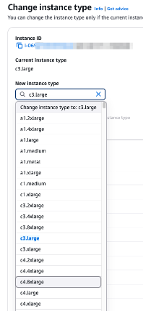
Une fois arrêtée, allez à Actions > Paramètres de l'instance > Changer le type d'instance.
Sélectionnez le nouveau type d'instance, examinez la comparaison et cliquez sur Appliquer.
Si les ressources sont créées automatiquement (par exemple, via CloudFormation ou Terraform), mettez à jour votre code pour refléter le nouveau type d'instance.