
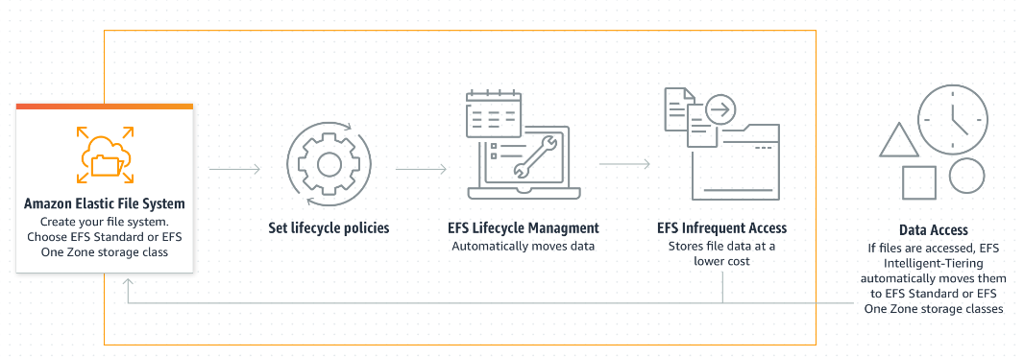
Les classes de stockage Amazon EFS Accès Infrequent (IA) et EFS Archive fournissent des options optimisées en termes de coût pour les fichiers qui ne sont pas consultés quotidiennement ou fréquemment.
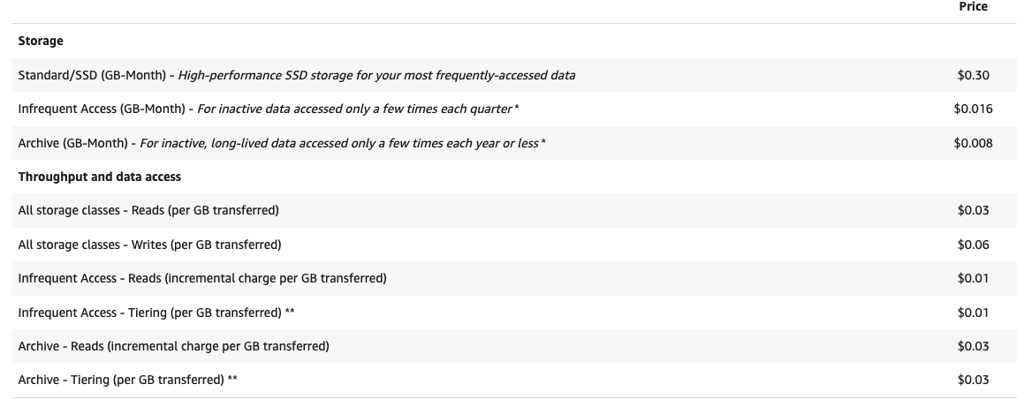
EFS Standard-IA et EFS One Zone-IA offrent jusqu'à 85 % de prix de stockage inférieurs par rapport à EFS Standard et EFS One Zone, ce qui les rend idéaux pour les fichiers consultés moins fréquemment. Vérifiez Amazon EFS Accès Infrequent.
EFS Archive est conçu pour des données de fichiers à long terme consultées quelques fois par an ou moins, offrant jusqu'à 50 % de prix de stockage inférieurs à ceux d'EFS IA et jusqu'à 97 % de réduction par rapport à EFS Standard. Notez que le coût de la demande est 3 fois plus élevé qu'EFS IA, donc il est mieux adapté aux cas d'utilisation d'archive où un accès instantané est parfois nécessaire.
EFS Intelligent-Tiering utilise la Gestion du Cycle de Vie pour transférer automatiquement les fichiers qui ne sont pas consultés pendant une durée spécifiée (par exemple, 30 jours) de EFS Standard ou EFS One Zone vers leurs classe de stockage IA correspondantes. Si les modèles d'accès changent, les fichiers sont automatiquement déplacés vers la classe de stockage d'origine.
Page de tarification EFS :Tarification EFS
Conseils :Atelier Studio
Comment identifier ?
À partir de notre Rapport d'optimisations des coûts, vérifiez à EFS_Storage_Classes section.
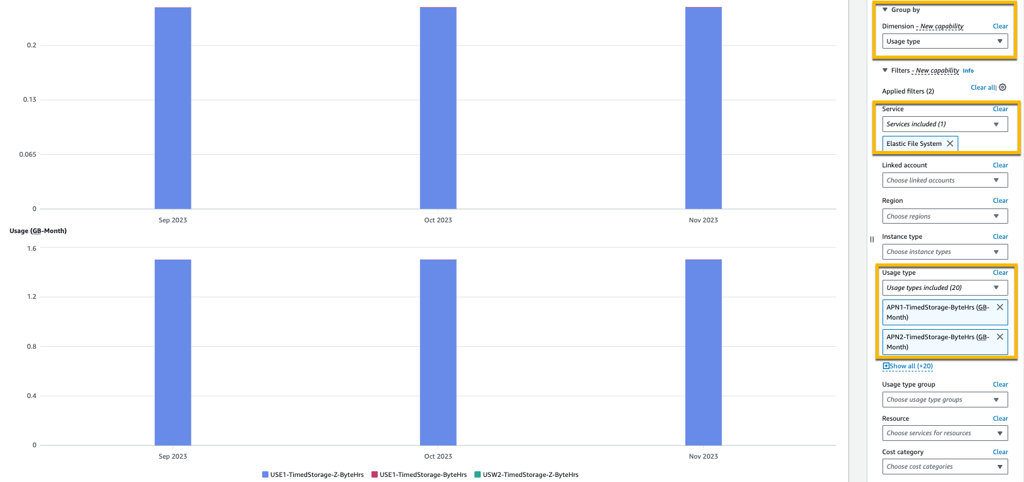
Dans la console AWS, naviguez vers Cost Explorer > Filtrer par service → Système de fichiers élastique, Type d'utilisation → Recherchez "TimedStorage-" et sélectionnez toutes les options, Regrouper par → Type d'utilisation.
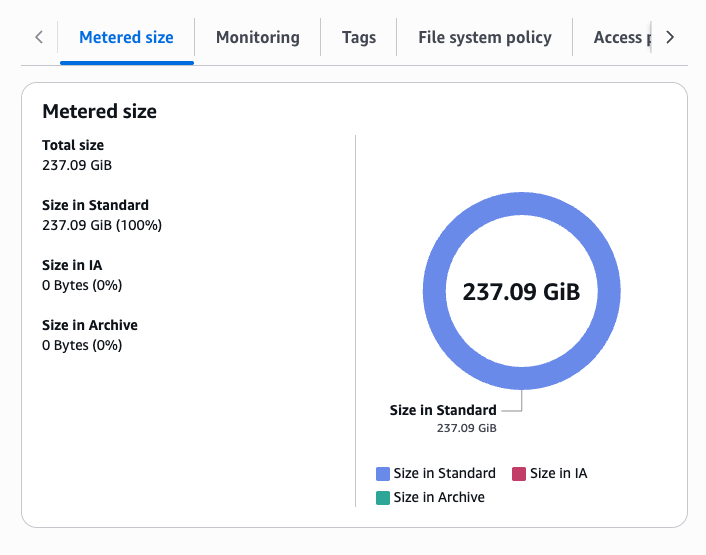
Dans la console AWS, naviguez vers Amazon EFS > Voir les détails d'un système de fichiers spécifique > Taille mesurée. Examinez le pourcentage de Standard, IA, et Archive.
Comment corriger ?
Pour changer votre système de fichiers Amazon EFS de Standard à Accès peu fréquent (IA) ou Archive, activez Gestion du cycle de vie Amazon EFS :
Dans la console AWS, naviguez vers AmazonEFS > Modifier pour voir la gestion du cycle de vie.
Définir une politique de transition : Choisissez une politique qui spécifie après combien de jours d'inactivité (par exemple, 1, 7, 14, 30, 60, 90, 180, 270 ou 365 jours) les fichiers doivent être automatiquement déplacés de Standard à Accès peu fréquent ou Archive.
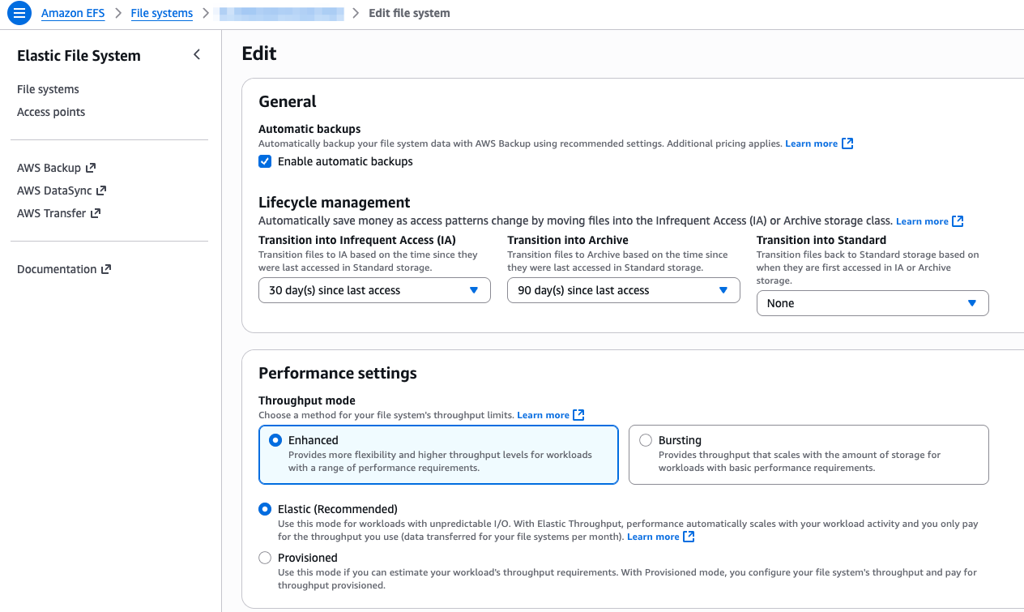
Transition automatique : Une fois activé, EFS déplacera automatiquement et de manière transparente les fichiers qui n'ont pas été accédés pendant la période spécifiée vers la nouvelle classe de stockage. Ce processus est transparent et ne nécessite aucun changement dans vos applications ou flux de travail.
Remarque : Si les ressources sont provisionnées automatiquement (par exemple, via CloudFormation ou Terraform), mettez à jour votre infrastructure (IaC) pour refléter ces changements.
Bonus : Si votre système de fichiers est Multi-AZ, envisagez de le convertir en Single-AZ pour les comptes non productifs afin de réduire davantage les coûts.