
Aurora I/O-Optimisé offre jusqu'à 40 % d'économies de coûts pour les applications intensives en I/O où les frais d'I/O dépassent 25 % des dépenses totales de la base de données Aurora.
Il y a 2 configurations disponibles:
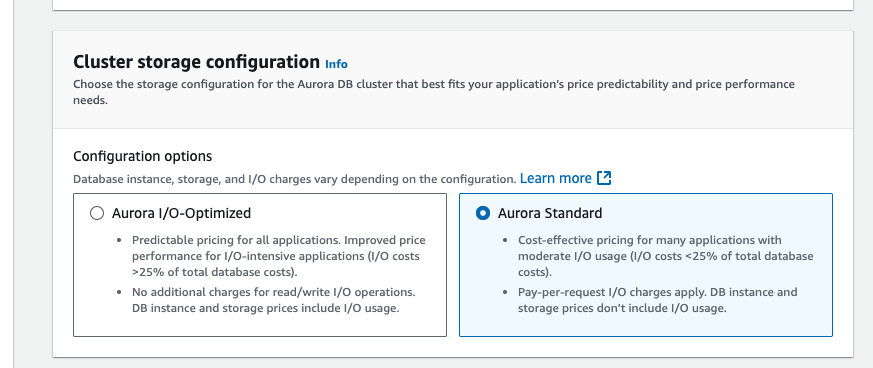
Aurora Standard : Économique pour les applications avec I/O faible à modéré.
Aurora I/O-Optimisé : Idéal pour les applications avec I/O élevé, offrant :
Performance améliorée
Débit accru
Latence réduite pour les charges de travail exigeantes
Tarification prévisible
Jusqu'à 40 % d'économies de coûts
Avec Aurora I/O-Optimisé, il n'y a aucun frais pour les opérations d'I/O de lecture et d'écriture—vous ne payez que pour vos instances de base de données et l'utilisation du stockage.
Les sous-titres sont disponibles en anglais, français et espagnol. Cliquez ici pour obtenir la masterclass complète.
Comment identifier ?
Depuis notre Rapport d'optimisation des coûts , vérifiez à la section Aurora_Storage_Classes.
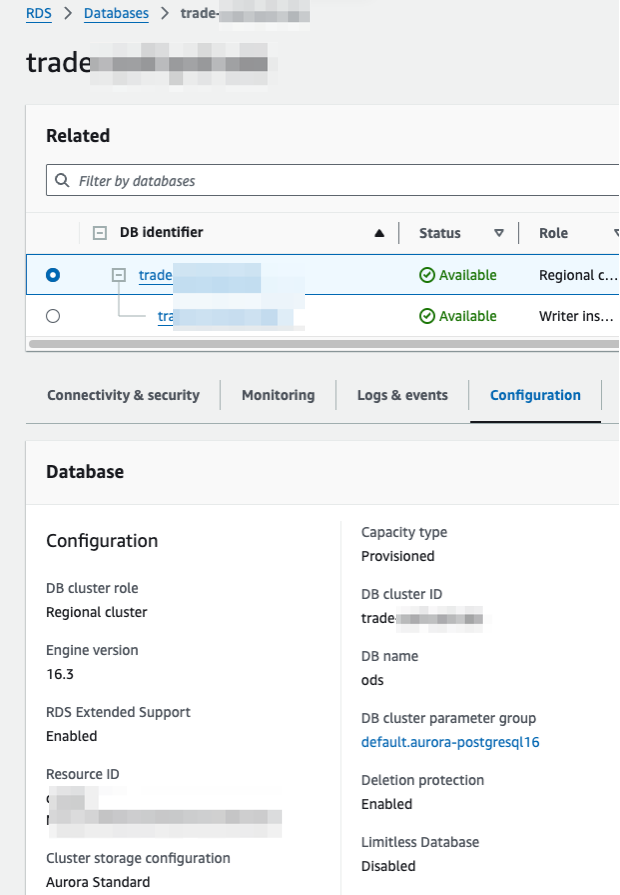
Dans la console AWS, allez au service Aurora et RDS, puis naviguez vers l'onglet Configuration.
Vérifiez la configuration de stockage du cluster
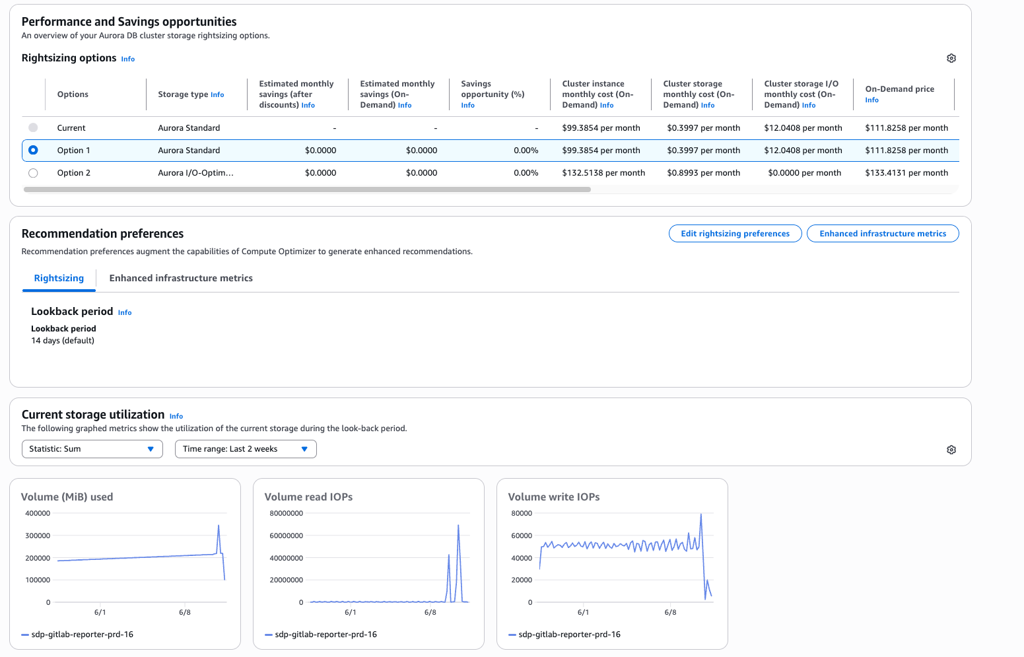
- Dans la console AWS, allez à Compute Optimizer, puis sélectionnez les bases de données Aurora et RDS. Cliquez sur la section de stockage et sélectionnez votre base de données Aurora pour vérifier si elle est optimisée ou non.
Dans la console AWS, allez à Facturation et gestion des coûts, puis sélectionnez la section Factures. Cliquez sur Service de base de données relationnelle, puis votre région. Comparez votre montant de stockage et d'E/S Amazon Aurora avec le reste des coûts.
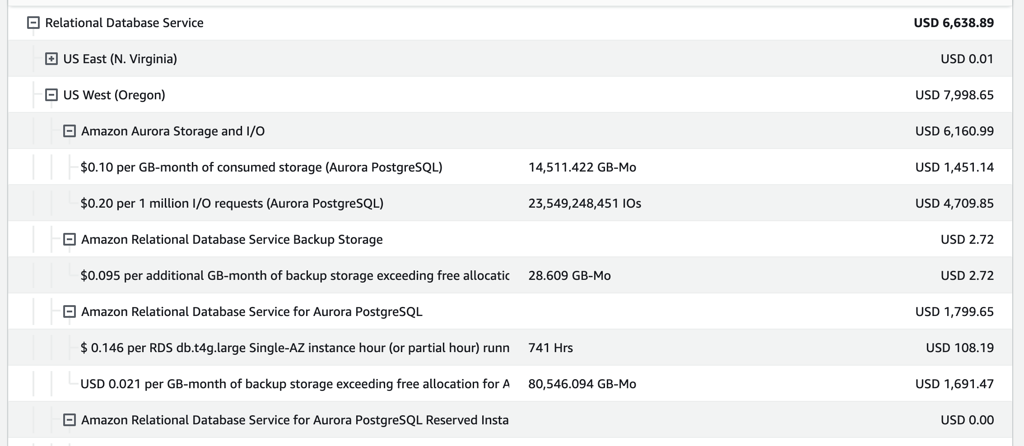
Exemple : Si vous avez 6 160,99 $ en coûts d'E/S sur un total de 7 998,65 $, les coûts d'E/S dépassent 25%, ce qui rend Aurora I/O-Optimisé un choix rentable.
Utilisez la section de surveillance du service RDS pour vérifier quel cluster changer.
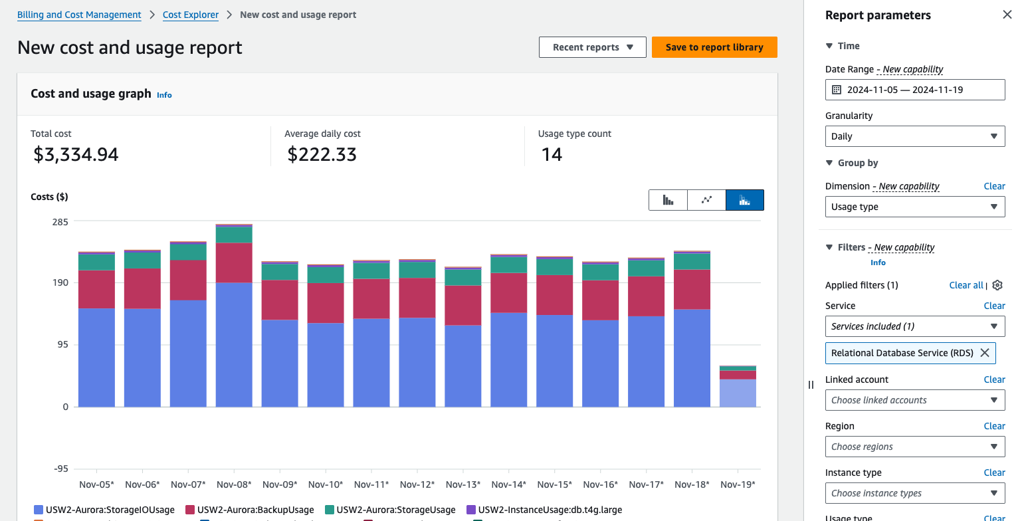
Dans Cost Explorer, filtrez par service RDS et regrouper par Dimension = Type d'utilisation pour comparer le pourcentage des coûts d'I/O.
Comment corriger ?
Assurez-vous de ne changer que les applications à fort I/O vers Aurora I/O-Optimisé.
Dans la console AWS, allez au service RDS, puis sélectionnez la section Bases de données.
Choisissez le cluster Aurora à changer et cliquez sur Modifier.
Sélectionnez Aurora I/O-Optimisé, puis cliquez sur Continuer.
Si la ressource est provisionnée automatiquement via IaC (comme CloudFormation ou Terraform), mettez à jour le code correspondant pour refléter les changements.
Après quelques jours, examinez les résultats dans Cost Explorer pour confirmer les économies de coûts.